دسته بندی ها

آپدیت اطلاعات با اکسل

آموزش کامل آپدیت اطلاعات با اکسل در نسخه On-Premise مایکروسافت داینامیکس CRM
(Import برای ویرایش دستهای اطلاعات)
بهروزرسانی گروهی اطلاعات یکی از نیازهای دائمی کاربران مایکروسافت CRM است؛ مخصوصاً زمانی که حجم زیادی از رکوردها باید تغییر کنند—مثل اصلاح تلفنها، تغییر وضعیت مشتریان، اصلاح ایمیلها یا استانداردسازی دادهها.
در نسخه On-Premise نیز مانند نسخه آنلاین، امکان آپدیت کردن اطلاعات با اکسل وجود دارد؛ اما با چند تفاوت مهم در فرآیند و نکات اجرایی.
در این مقاله، روش صحیح انجام این کار را قدمبهقدم در نسخه On-Premise توضیح میدهیم.
⭐ چرا از اکسل برای آپدیت دادهها در CRM استفاده میکنیم؟
-
سرعت بسیار بالا برای تغییرات گروهی
-
امکان ویرایش آفلاین در اکسل
-
جلوگیری از اشتباهات انسانی هنگام ویرایش دستی
-
پشتیبانی کامل CRM از Import برای آپدیت اطلاعات
-
عدم نیاز به دسترسی ادمینی سطح بالا
🎯 روش انجام آپدیت دادهها با اکسل در CRM On-Premise
مرحله ۱: خروجی گرفتن از دادهها (Export)
ابتدا باید دادههایی که قصد ویرایش آنها را دارید از CRM خارج کنید.
-
وارد موجودیت مورد نظر شوید (مثلاً Contact, Account یا هر موجودیت سفارشی).
-
رکوردها را فیلتر کنید تا فقط دادههایی که نیاز به ویرایش دارند نمایش داده شوند.
-
از نوار بالا روی Export to Excel کلیک کنید.
-
گزینه Static Worksheet را انتخاب کنید.
-
نکته مهم: برای نسخه On-Premise از گزینه Dynamic استفاده نکنید.
-
-
فایل اکسل را ذخیره کنید.
مرحله ۲: ویرایش اطلاعات در اکسل
فایل خروجی معمولاً شامل ستون زیر است:
-
GUID (شناسه یکتای رکورد) – فیلد بسیار مهم برای آپدیت
-
ستونهای اطلاعاتی رکورد (نام، موبایل، ایمیل، …)
نکات مهم هنگام ویرایش:
-
ستون GUID را حذف نکنید؛ این ستون برای آپدیت ضروری است.
-
فرمت شماره موبایل و تاریخها را بررسی کنید.
-
از اضافه کردن ردیفهای جدید خودداری کنید؛ مگر اینکه قصد ایجاد رکورد جدید داشته باشید.
مرحله ۳: ذخیره سازی اکسل و آمادهسازی برای Import
پس از اعمال تغییرات:
-
فایل را با فرمت .xlsx ذخیره کنید.
-
نام فایل را کوتاه و بدون کاراکترهای خاص قرار دهید.
-
مطمئن شوید تعداد ستونها یا نام ستونها تغییر نکرده باشد.
مرحله ۴: آپلود فایل در CRM (Import)
برای آپدیت دادهها:
-
از منوی بالا وارد Settings → Data Management → Imports شوید.
-
گزینه Import Data را انتخاب کنید.
-
فایل اکسل ویرایششده را انتخاب کنید.
-
CRM بهصورت خودکار تشخیص میدهد که رکوردها باید آپدیت شوند، نه ایجاد.
-
اگر CRM رکوردها را بهعنوان جدید تشخیص داد، یعنی ستون GUID یا نام ستونها دچار تغییر شده است.
-
-
مراحل Wizard را تا انتها ادامه دهید.
-
دکمه Submit را بزنید.
مرحله ۵: بررسی نتیجه آپدیت
پس از انجام Import:
-
وارد بخش Imports شوید.
-
وضعیت فایل را بررسی کنید:
-
Completed = موفق
-
Partially Completed = برخی رکوردها مشکل دارند
-
Failed = خطا کامل
-
روی ردیف Import کلیک کنید تا علت خطاها را مشاهده یا دانلود کنید.
🔧 نکات مهم و مشکلات رایج در نسخه On-Premise
1. GUID حذف یا تغییر شده باشد
مهمترین علت شکست آپدیتها.
2. فرمت تاریخ و شماره
در ورژن On-Premise حساسیت بیشتری دارد.
بهتر است تاریخها را به فرمت yyyy-mm-dd وارد کنید.
3. Lookupها
برای فیلدهای Lookup باید نام دقیق آیتم مقصد را وارد کنید.
مثال: «ایران» به جای GUID کشور.
4. محدودیت فیلدهای Read-Only
فیلدهایی که فقط خواندنی هستند آپدیت نمیشوند.
5. تفاوت نسخه On-Premise با Online
Import در On-Premise سرعت کمتری دارد و گاهی لازم است Async Service ریست شود.
📌 چه زمانی بهتر است از Excel Import استفاده کنیم؟
-
اصلاح دستهای شماره موبایل یا ایمیلها
-
اصلاح وضعیت مشتریها
-
اصلاح مقدار فیلدهای Picklist
-
آپدیت انبوه قیمتها
-
تغییر گروهی مالک رکوردها
-
استانداردسازی دادهها پس از مهاجرت یا یکپارچهسازی
نتیجهگیری
آپدیت اطلاعات با اکسل یکی از سادهترین و در عین حال قدرتمندترین ابزارهای مدیریت داده در Dynamics CRM On-Premise است. این روش بدون نیاز به کدنویسی، افزونه یا دسترسی مدیریتی سطح بالا، امکان اصلاح هزاران رکورد را در چند دقیقه فراهم میکند.
با رعایت نکاتی مانند حفظ ستون GUID، توجه به فرمتها و استفاده از Import Wizard میتوانید با کمترین خطا، سریعترین بهروزرسانیها را انجام دهید.
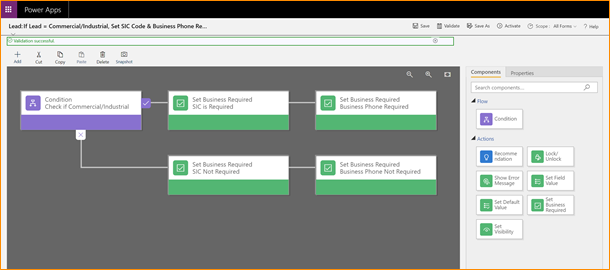
Business Rule ابزاری قدرتمند برای پیادهسازی منطق کسبوکار بدون کدنویسی
در پیادهسازی سیستمهای CRM، یکی از چالشهای اصلی، اعمال قوانین و منطقهای کسبوکار به شکلی سریع، قابلتغییر و کمهزینه است.Microsoft Dynamics 365 CRM On-Premise ...
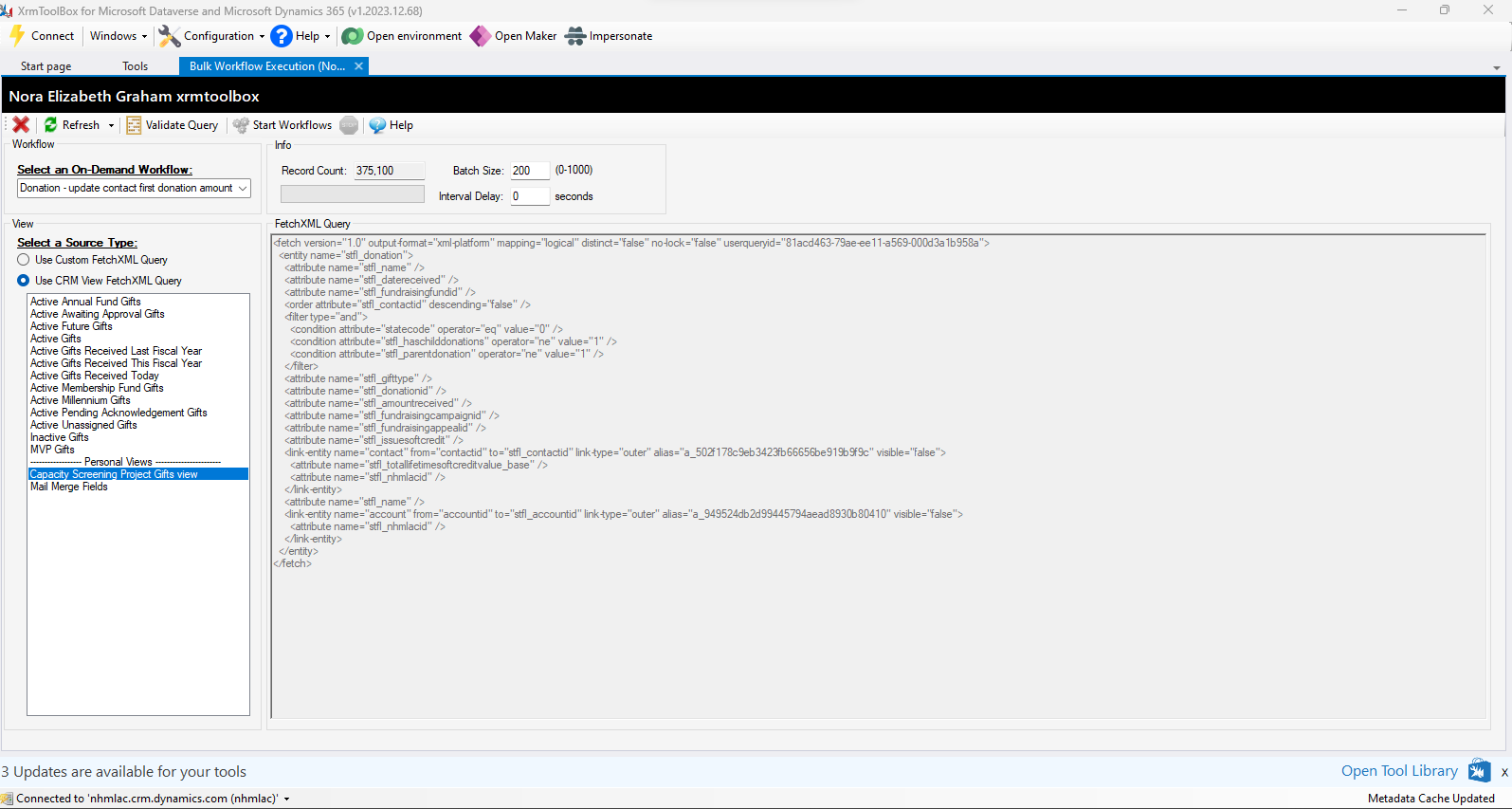
معرفی افزونه Bulk Workflow Execution در XRM Toolbox
معرفی افزونه Bulk Workflow Execution در XRM Toolbox اجرای گروهی فرآیندها در Dynamics 365 با سرعت و دقت بالا در محیطهای سازمانی مبتنی بر ...
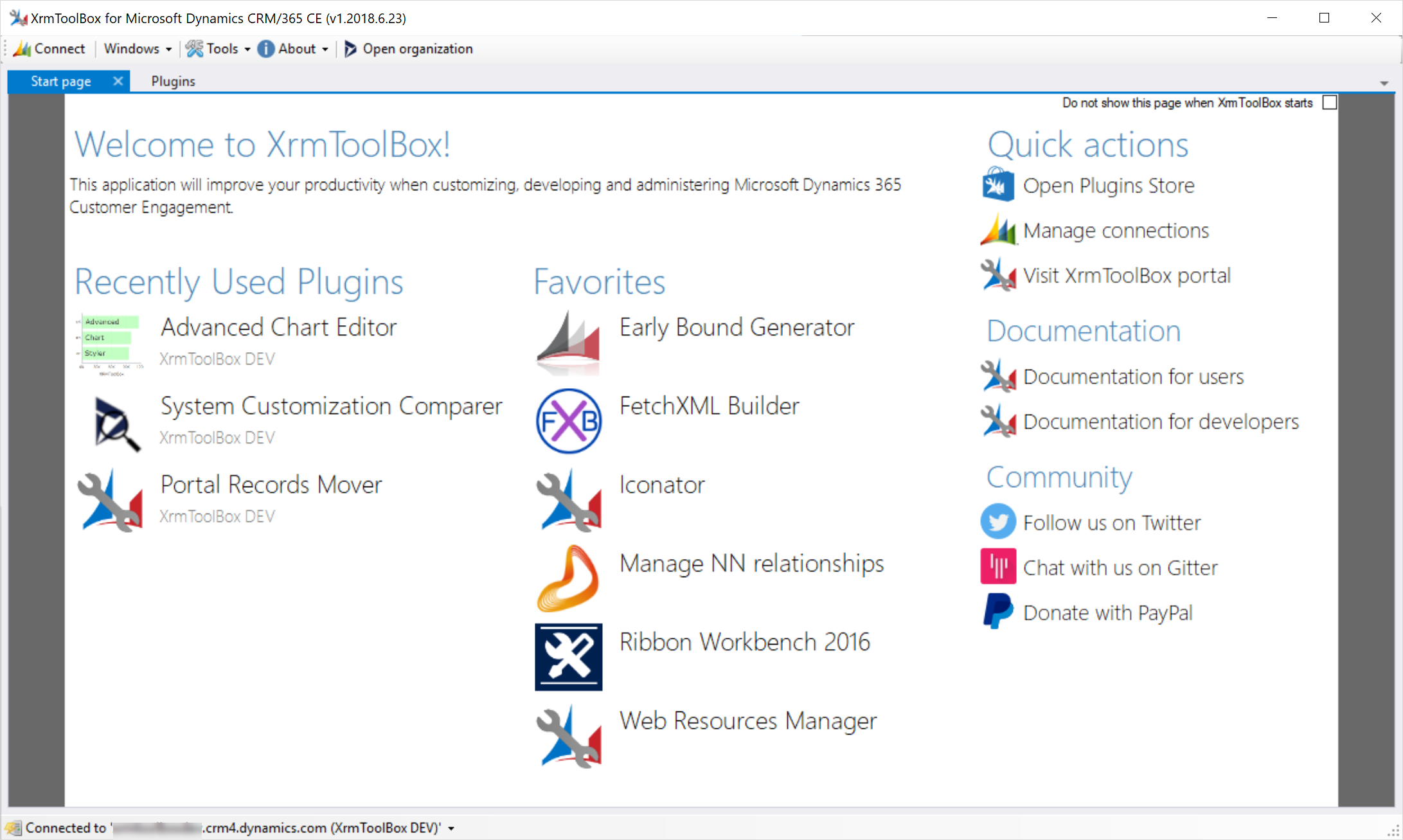
معرفی ابزار XRM Toolbox
معرفی و آموزش ابزار XRM Toolbox ابزاری قدرتمند برای مدیریت و توسعه Microsoft Dynamics 365 و Power Platform اگر با Microsoft Dynamics 365 CE ...